Supprimer un compte Bankin’ : les étapes sur mobile et web, sans confondre abonnement et données
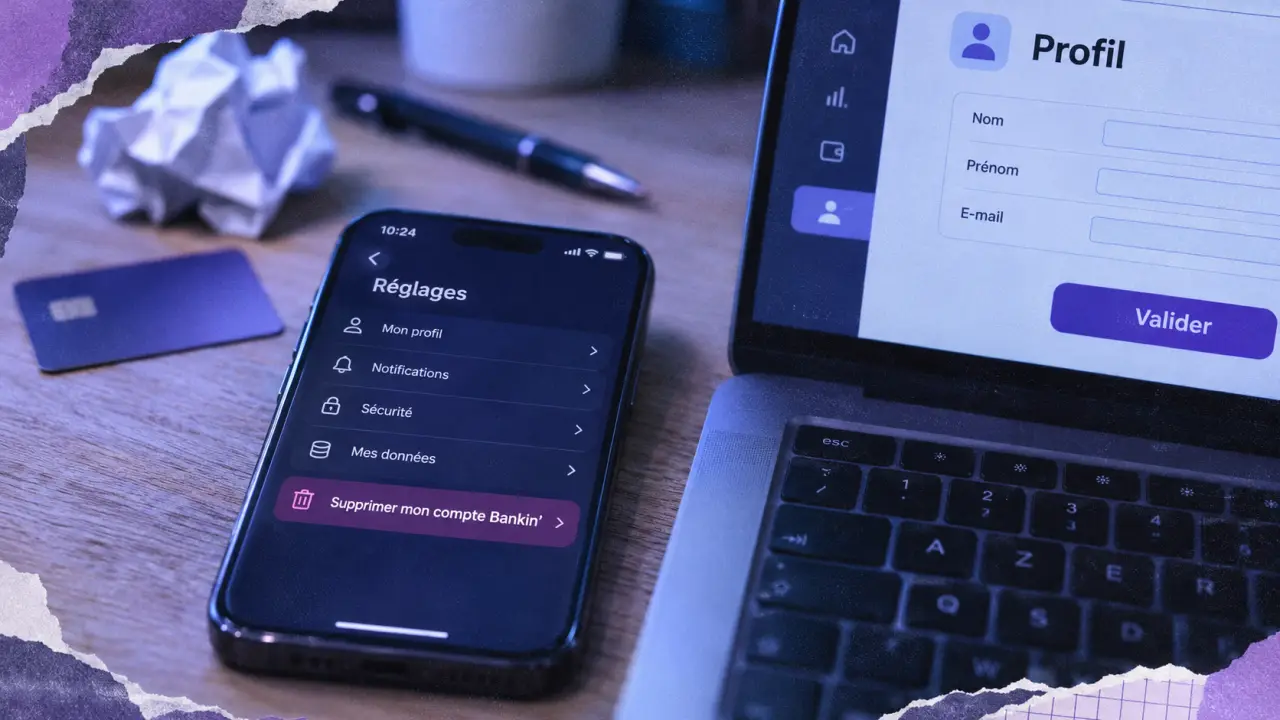
Pour supprimer un compte Bankin’, ouvrez Mon Profil, puis Réglages et Profil et Mot de passe dans l’application. Sur ordinateur, l’option se trouve dans votre profil, en bas de page. Dans les deux cas, vous devez choisir une raison puis confirmer. Attention : cette opération efface définitivement les données présentes dans Bankin’. Désinstaller l’application ne suffit pas.
Supprimer son compte depuis l’application ou un ordinateur
Bankin’ prévoit deux parcours pour fermer votre compte utilisateur. Choisissez celui qui vous convient : il n’est pas nécessaire de réaliser la demande sur les deux interfaces. Avant la dernière validation, assurez-vous de ne plus avoir besoin de votre historique dans le service.
Supprimer une banque et ses comptes dans Bankin’ · Découvrez la procédure officielle pour retirer une banque et les comptes bancaires associés depuis votre profil Bankin’.
Le parcours dans l’application mobile
La procédure passe par les réglages de votre profil, et non par ceux d’une banque connectée. Cette distinction est importante : supprimer un établissement bancaire ne ferme pas votre compte Bankin’.
- Ouvrez l’application et accédez à Mon Profil.
- Entrez dans Réglages.
- Sélectionnez Profil et Mot de passe.
- Appuyez sur Supprimer mon compte Bankin’.
- Choisissez une raison de suppression.
- Appuyez sur Supprimer pour confirmer.
Ces intitulés correspondent au parcours indiqué par l’aide Bankin’. Si votre écran ne présente pas les mêmes options, évitez de supprimer une banque à la place : le parcours web ou le support constituent des recours plus adaptés.
Le parcours sur le web, depuis un ordinateur
Vous pouvez également effectuer la fermeture depuis votre espace Bankin’ sur ordinateur. Cette possibilité est notamment utile si vous avez déjà retiré l’application de votre téléphone, mais que votre compte existe toujours.
- Connectez-vous à votre compte Bankin’ depuis un ordinateur.
- Ouvrez la rubrique Profil.
- Repérez Supprimer mon compte Bankin’ en bas de page.
- Sélectionnez une raison.
- Cliquez sur Valider.
Le choix de la raison fait partie de la procédure, mais ne remplace pas la validation finale. Prenez donc le temps de lire l’écran affiché avant de confirmer la fermeture.
Ce que la suppression change pour vos données
Bankin’ indique que la suppression du compte entraîne l’effacement définitif des données présentes dans Bankin’. Ces données ne pourront plus être récupérées. Il ne faut donc pas envisager cette opération comme une simple suspension ou comme un moyen de repartir temporairement de zéro.
Avant de valider, identifiez les informations dont vous pourriez encore avoir besoin : un historique consulté pour suivre votre budget, des repères de dépenses ou des éléments nécessaires à une vérification personnelle. Conservez les informations utiles par un moyen adapté, sans supposer qu’une fonction d’export particulière est disponible.
Le périmètre mérite aussi d’être compris : supprimer votre compte Bankin’ ne signifie pas fermer vos comptes auprès de vos banques. Les relevés et justificatifs dont vous avez besoin doivent être recherchés auprès de l’établissement concerné, indépendamment de l’accès à l’agrégateur.
Pensez à votre espace Bankin’ comme à une bulle de travail autour de vos finances : elle rassemble une lecture de vos comptes, mais elle n’est pas votre banque. Avant de la faire disparaître, notez surtout ce que vous y aviez organisé pour vous repérer au quotidien. Un montant reste souvent consultable auprès de votre banque ; votre manière de suivre un budget devra, elle, être reconstituée ailleurs.
Enfin, ne comptez pas sur une réinscription pour retrouver l’ancien historique. L’avertissement de Bankin’ est explicite sur l’impossibilité de récupérer les données supprimées. Si vous hésitez encore, mieux vaut différer la confirmation plutôt que chercher ensuite à annuler une opération annoncée comme définitive.
Compte, banque connectée et application : choisir la bonne action
Plusieurs opérations peuvent donner l’impression de « quitter Bankin’ », alors qu’elles n’ont pas le même effet. Le bon choix dépend de votre objectif : fermer tout votre espace, retirer un établissement ou simplement ne plus utiliser l’application sur un appareil.
| Action | Effet à retenir |
|---|---|
| Supprimer le compte Bankin’ | Efface définitivement les données présentes dans le service. |
| Supprimer une banque associée | Retire la banque et les comptes associés, avec suppression définitive de l’historique correspondant. |
| Désinstaller l’application | Retire l’application du téléphone, sans supprimer le compte ni les données des serveurs. |
| Mettre une banque en pause | Permet de ne plus recevoir ses notifications, selon l’aide Bankin’. |
Retirer seulement une banque associée
Si vous souhaitez continuer à utiliser Bankin’ avec vos autres établissements, inutile de supprimer votre profil entier. Dans l’application, allez dans Mon Profil, puis Réglages, sélectionnez la banque concernée et choisissez Supprimer. Vérifiez bien l’établissement sélectionné avant de confirmer.
Cette opération efface définitivement l’historique associé à la banque retirée. Si votre problème concerne uniquement les notifications, l’aide Bankin’ mentionne une alternative : mettre la banque en pause. Cette option mérite d’être envisagée avant une suppression irréversible.
Attention également aux tutoriels consacrés à la Saisie Bankin’ dans Sage 50 ou Ciel Compta : ils concernent la gestion d’un accès bancaire dans un logiciel comptable, pas la fermeture de votre compte utilisateur Bankin’.
Abonnement et autorisations bancaires : vérifier séparément
Ne considérez pas la suppression du compte comme une preuve de résiliation d’un abonnement payant. La procédure de fermeture décrite par Bankin’ ne précise pas qu’elle entraîne automatiquement cette résiliation. Si vous avez une formule payante, vérifiez donc son statut avant de perdre l’accès à votre espace.
Retrouvez votre confirmation de souscription ou votre justificatif de paiement pour identifier le canal de facturation. Consultez ensuite les modalités de résiliation correspondantes. Si la souscription est passée par une boutique d’applications, vérifiez la rubrique des abonnements de cette boutique. En cas de doute, demandez au support de confirmer la démarche adaptée à votre situation.
La même prudence s’applique aux autorisations d’accès bancaire. L’effacement des données dans Bankin’ et la gestion des autorisations visibles auprès d’une banque sont deux sujets distincts. Pour vérifier les accès encore référencés, consultez l’espace de sécurité de votre établissement ou interrogez son assistance. Il ne s’agit pas d’une étape supplémentaire imposée dans le parcours de suppression, mais d’un contrôle séparé si votre objectif est de faire le point sur vos accès.
Option introuvable ou suppression bloquée : solliciter le support
Si l’option n’apparaît pas dans l’application, essayez le parcours depuis un ordinateur. À l’inverse, si vous ne parvenez pas à utiliser l’espace web mais disposez encore d’une session mobile, recherchez la commande dans les réglages du profil. N’utilisez pas la suppression d’une banque comme solution de remplacement.
Lorsque la démarche reste impossible, contactez le support Bankin’ en précisant votre objectif : supprimer définitivement votre compte utilisateur. Une demande claire évite qu’elle soit comprise comme un simple problème de synchronisation bancaire.
- Indiquez si vous utilisez l’application ou le site web.
- Décrivez le menu atteint et l’étape qui bloque.
- Recopiez le message d’erreur éventuel.
- Si nécessaire, joignez une capture en masquant les soldes et informations sensibles.
Ne transmettez jamais votre mot de passe ni vos codes bancaires. Si le blocage concerne l’identification, demandez d’abord une aide pour retrouver l’accès ou faire traiter votre demande. Une tentative interrompue ou la disparition de l’application de votre téléphone ne constitue pas une confirmation de suppression.

- Supprimer un compte Bankin’ : les étapes sur mobile et web, sans confondre abonnement et données - 2 novembre 2026
- Crédit immobilier : le taux actuel ne dit pas tout du coût sur 20 ou 25 ans - 1 novembre 2026
- Terminal paiement SwiftPay contactless : ce que disent les avis et ce qu’il faut vérifier avant de s’engager - 31 octobre 2026
Partager cet article
Articles qui pourraient vous intéresser :
 Banque en ligne sans justificatif de revenu : une carte gratuite peut coûter cher
 Découvert BoursoBank : jusqu’à 10 000 euros, mais moins de 30 jours d’utilisation
 Quelle banque pour un crédit professionnel rapide ? Délais réels, offres et coût total
 Crédit immobilier : le taux actuel ne dit pas tout du coût sur 20 ou 25 ans